一般参加
- はじめに
- 会場の歩き方
- 交流してみよう
サークル活動
- サークル参加してみよう
- ギフト(作品)の登録
- ブースの設営
- イベントまでの準備
- イベント当日
イベント主催
- イベントを主催しよう
- 個展を主催する
- グループ展を主催する
その他
- マナーとルール
ブースの設営
イベントの開幕までにブースの設営を完了させましょう。
特にむずかしいことはありませんので、肩の力を抜いて試してみましょう。
ブースを設営する
イベント開催日までに、ブースの設営を完了させましょう。
自分のブースを素敵に彩って、来場者を楽しませましょう。
左メニューの参加イベントから[設営する]をクリックします。
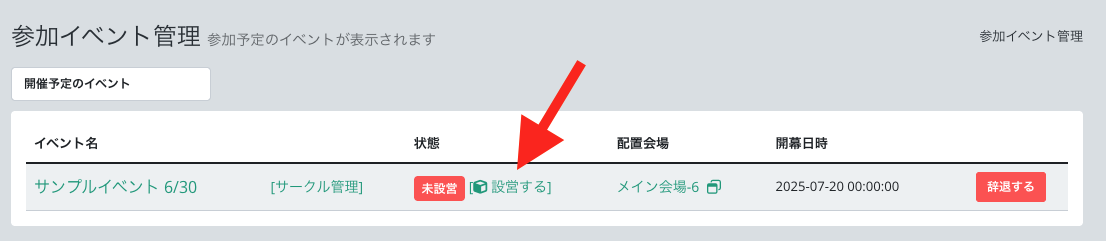
今回は以下のように選択して、作成してみます。
- テンプレートから新規作成
- かんたん作成モード
- コミケスタイル

最後に「ブースを作成する」をクリックすると、ブース作成画面が表示されます。

左にオブジェクト一覧が表示されているのが確認できます。
最初に「ポスター1」をクリックして、画像を登録してみましょう
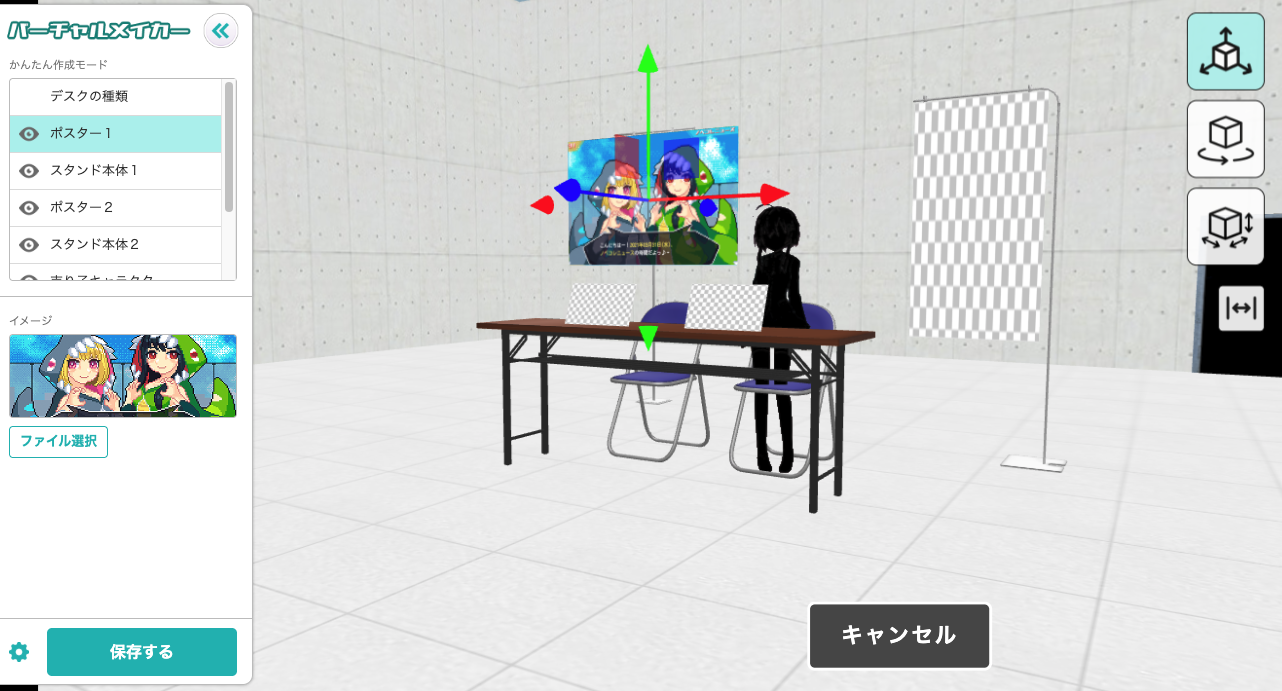
画面が変更されましたね。この調子ですべてのオブジェクトに画像を登録して、ブースをつくってみましょう。
オブジェクトの位置・サイズ・回転
オブジェクトは自由に位置や形を変更することができます。
オブジェクトが選択された状態で右側のボタンを選択してください。
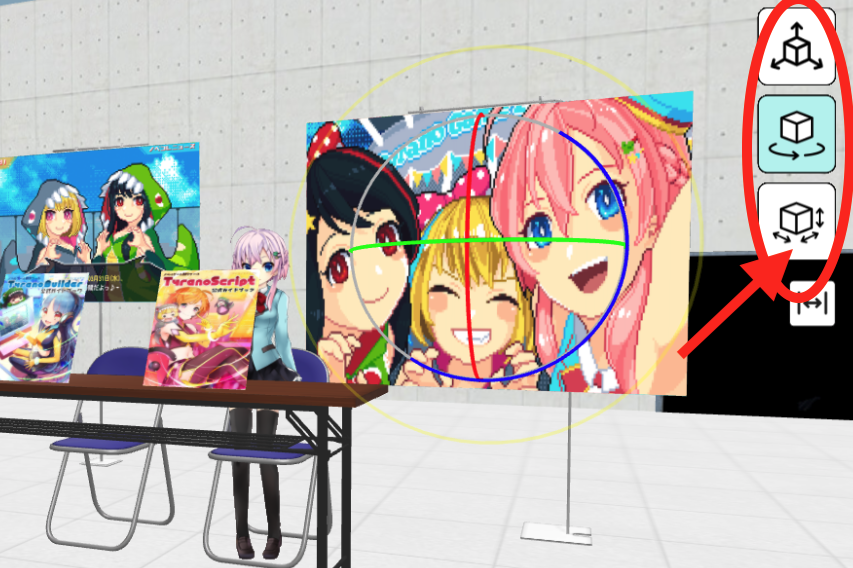
上から
- 位置(ポジション)
- 回転(ローテーション)
- サイズ(スケール)
ここで自由にオブジェクトの角度やサイズも調整することが可能です。
画像の登録が完了したら、最後に「保存する」をクリックしましょう。
キャラクターの配置
ブースには売り子さんを立たせて置くことができます。
クリックすると、話す内容を設定することもできます。
「売り子キャラクター」を選択して、セリフの欄にしゃべらせたいテキストを記述します。
改行を入れると、その部分でクリック待ちが入ります。
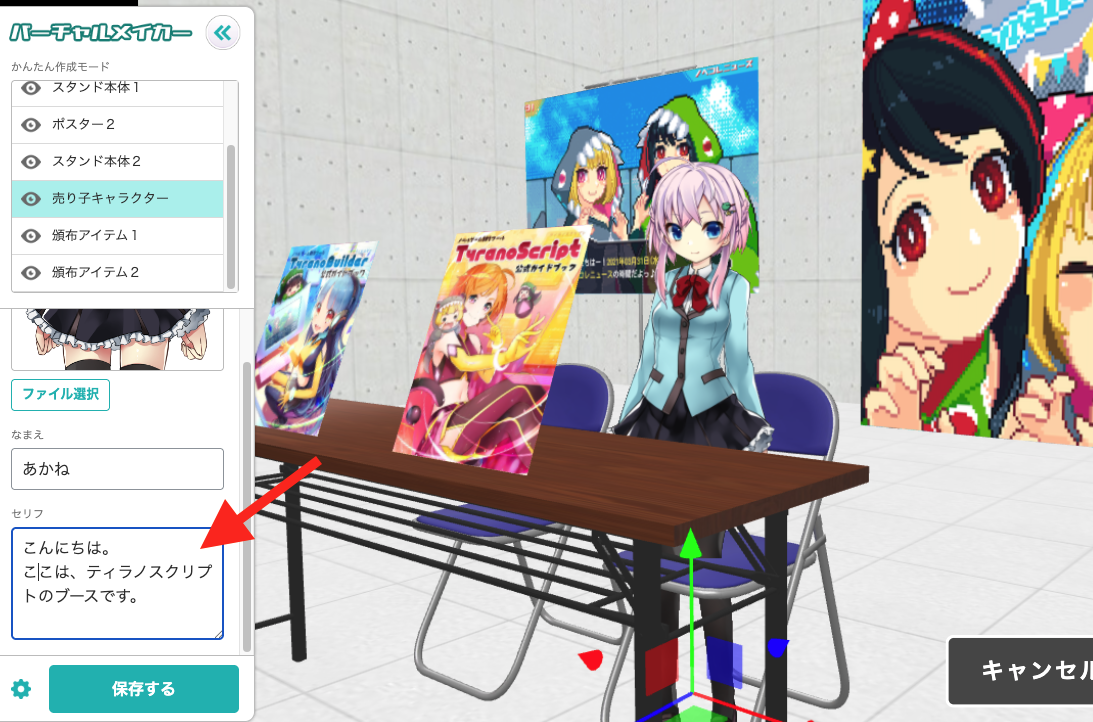
実際に会場へ移動して、キャラクターをクリックしてみましょう。
セリフをしゃべれば成功です。
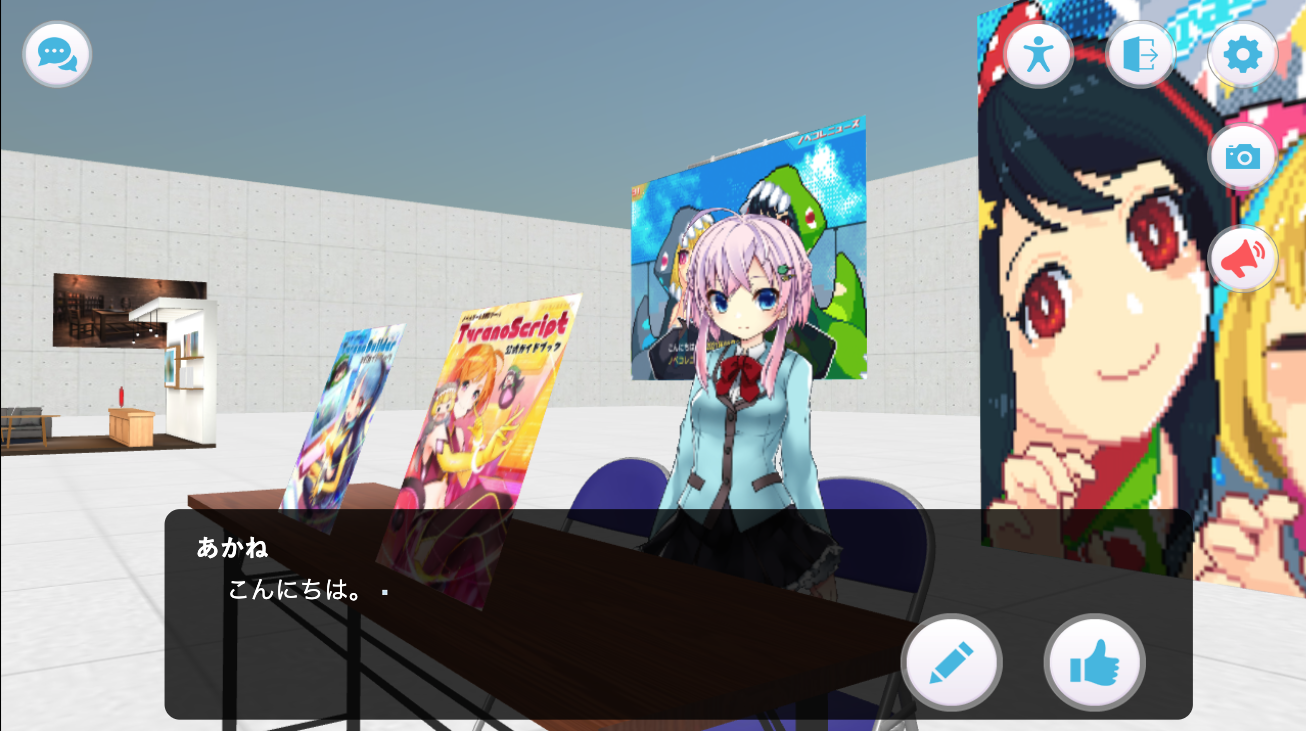
会場でブースの確認
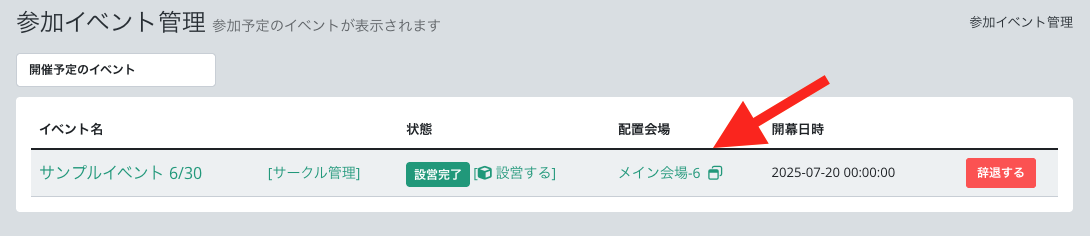
最後に、実際に会場を訪れて、自分のブースがどのように配置されているか確認しましょう
参加イベント画面に移動して、配置会場をクリックして、入場します
自分のスペースまで歩いて移動します
横のブースの邪魔になっていないか、クリックしたら想定通りの動きをするか、などを確認してください。
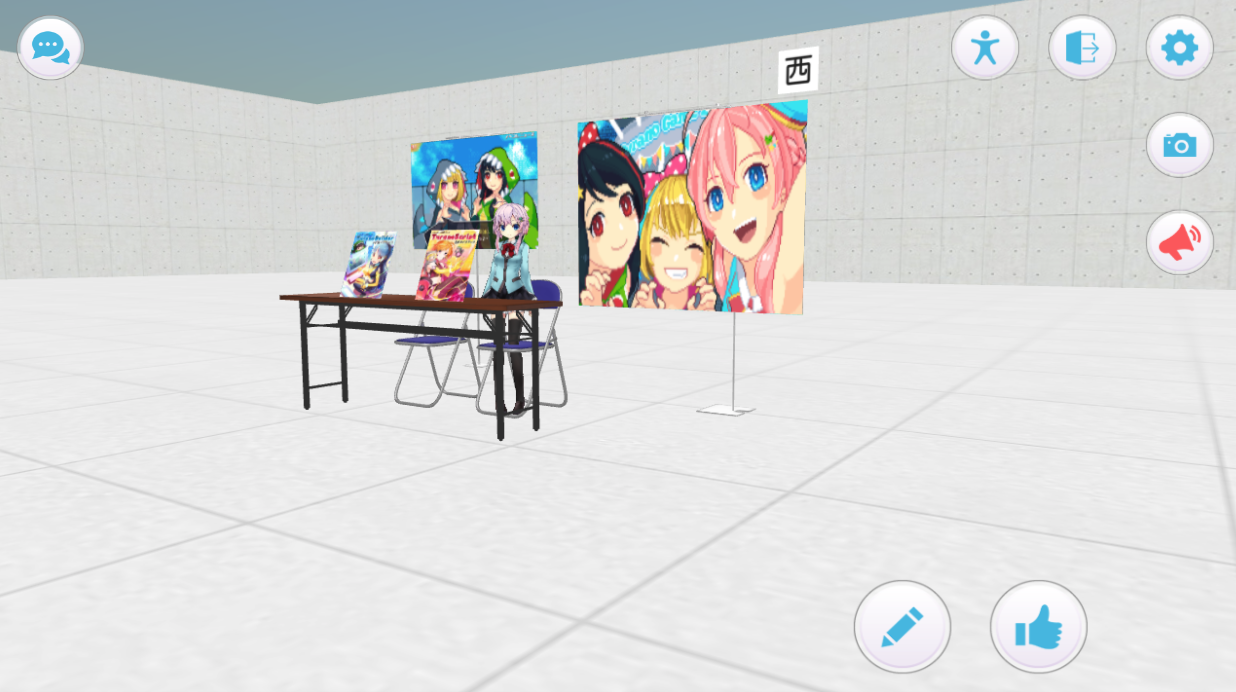
修正したい部分があれば、何度でも編集することができます。
かんたんモードと通常モードのちがい
ブース作成時の
「かんたんモード」は最低限の部品のみ表示されます。
そのため、シンプルな操作でブースの設営が完了できるのが特徴です
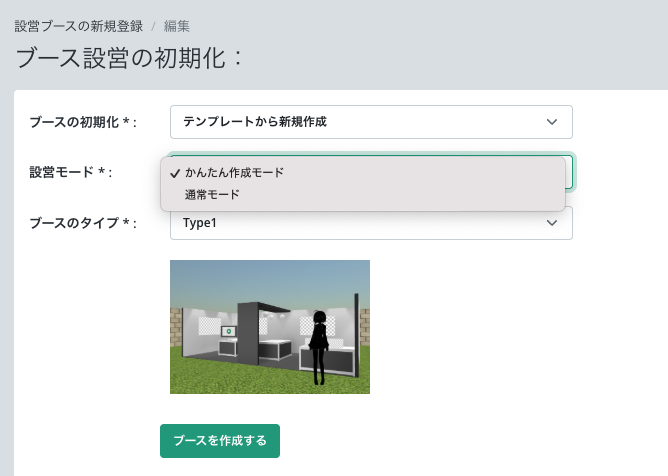
一方で、「通常モード」は予備のパーツやキャラクターが多めに配置されています。
そのため、カスタマイズしたり、凝ったブースを設営したい場合は「通常モード」が適しています。
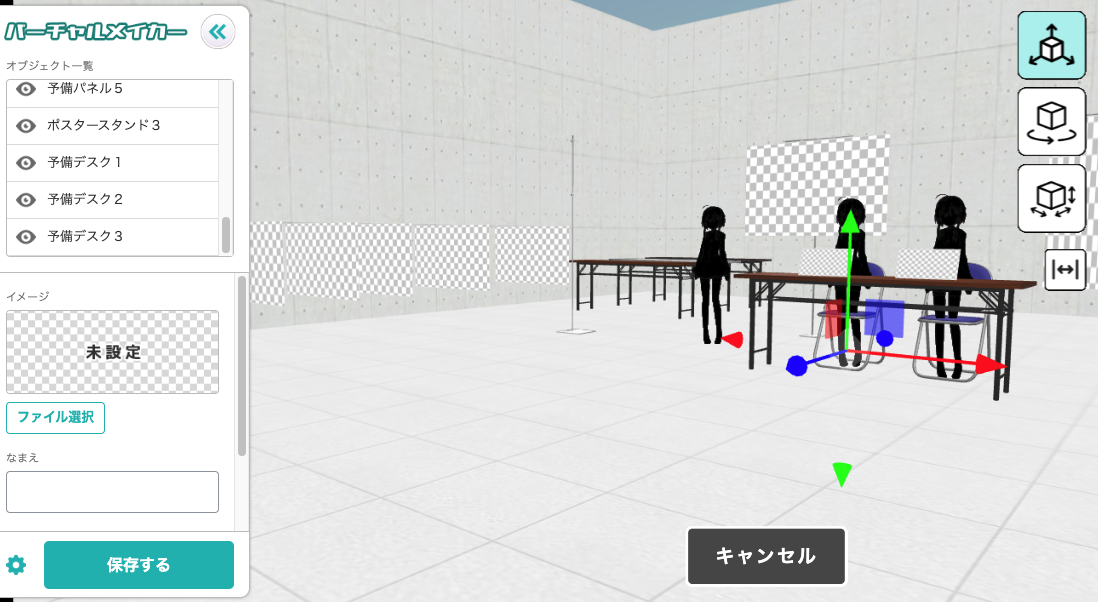
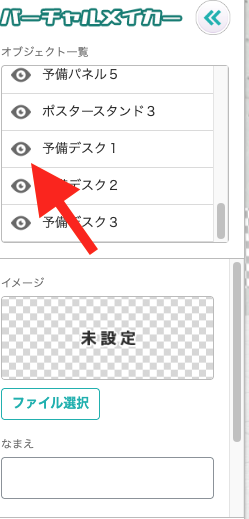
不要なオブジェクトは左の一覧から非表示にすることができます。名前の前の目のアイコンをクリックしてください。
リセットして最初から作り直したい場合
サークル管理 - 自分のサークル タブの「撤収する」をクリックします。
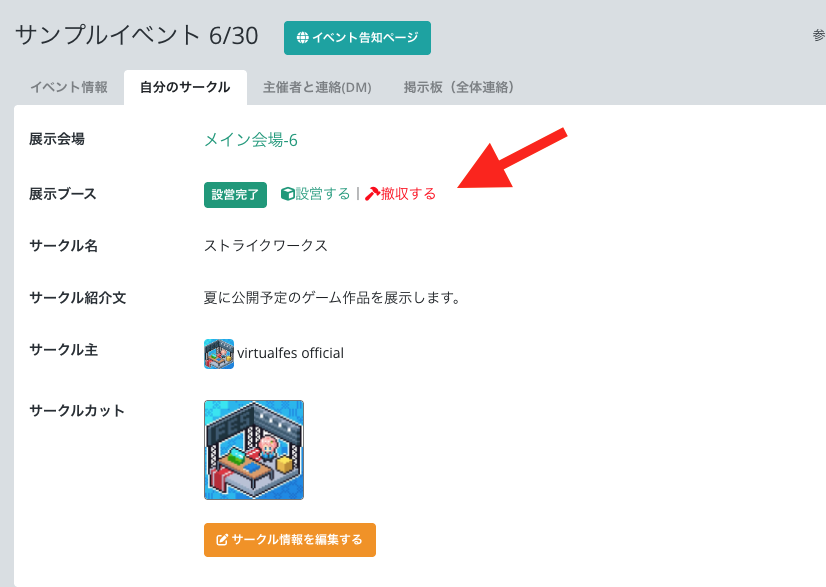
これで再度、テンプレート選択からブースを設営することができるようになります。